Google Authenticator հավելվածում մուտք գործեք նույն Google Account-ով, որով մուտք եք գործել այս ծրագիր։
Կարգավորումը կատարեք ձեր անձնական հեռախոսով կամ այն հեռախոսով, որը մշտապես ձեզ մոտ է և հասանելի է միայն ձեզ։
Ամեն անգամ ծրագիր մուտք գործելիս պետք է բացեք Google Authenticator-ը և կայքում գրեք այդ պահին ցուցադրվող 6-նիշ կոդը։ Կոդը պարբերաբար փոխվում է, ուստի օգտագործեք տվյալ պահին երևացող կոդը։
1
QR կոդը բաց պահեք և վերցրեք ձեր անձնական հեռախոսը
Դուք արդեն մուտք եք գործել Google հաշվով, և կայքում ցուցադրված է ձեր անհատական QR կոդը։ Ուղեցույցը փակելուց հետո QR կոդի էջը բաց պահեք համակարգչում, իսկ հաջորդ քայլերը կատարեք ձեր անձնական կամ մշտապես ձեզ մոտ գտնվող հեռախոսով։
Եթե ծրագիրը բացել եք հենց հեռախոսով՝ ընտրեք այս ուղեցույցի ներքևում ներկայացված Setup key տարբերակը։ Նույն հեռախոսով նրա էկրանին ցուցադրված QR կոդը սկանավորել հնարավոր չէ։
2
Authenticator-ում սեղմեք +, հետո՝ Scan a QR code
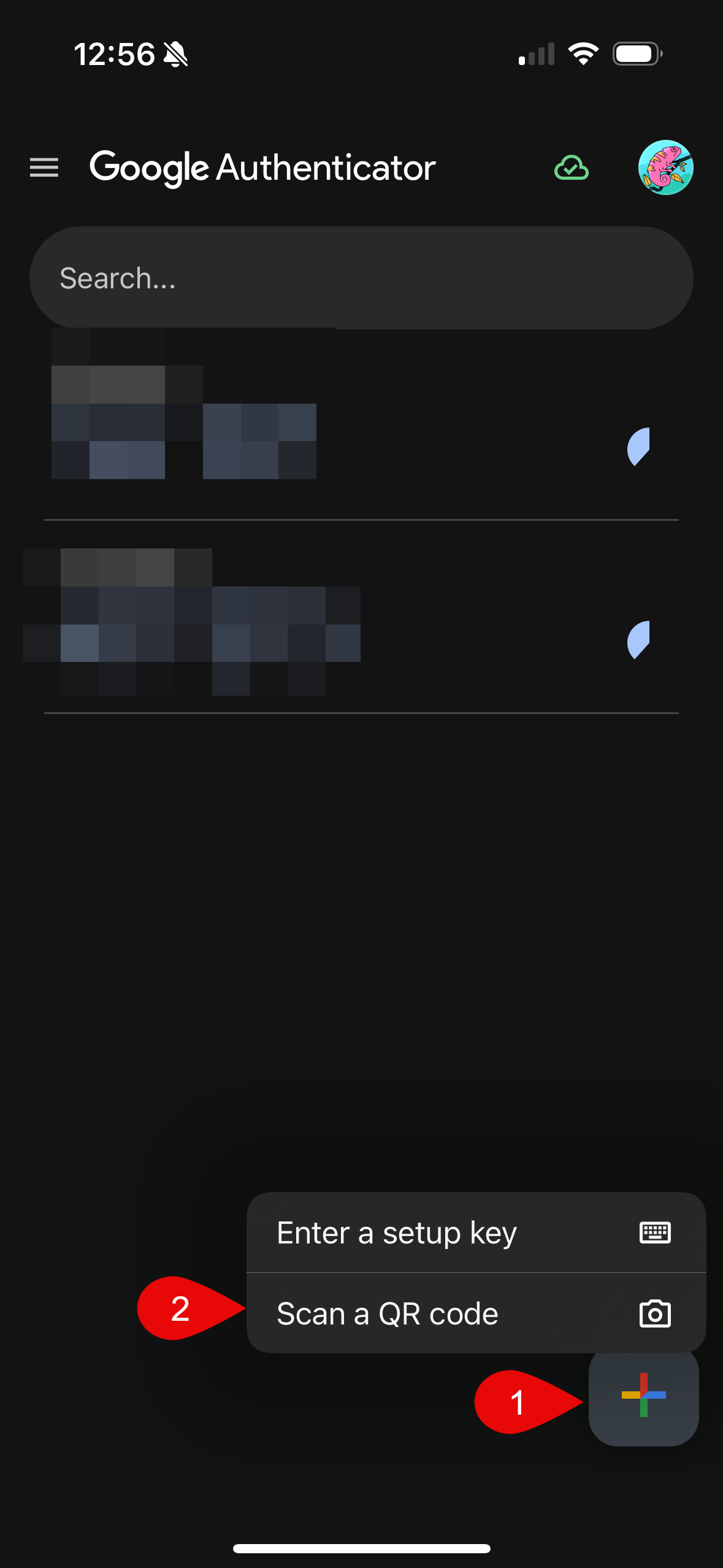
Բացեք Google Authenticator-ը։ Նկարի 1 սլաքով նշված ներքևի աջ + կոճակը սեղմեք, հետո սեղմեք 2 սլաքով նշված Scan a QR code տարբերակը։ Եթե առաջին անգամ եք բացում հավելվածը, հնարավոր է նախ պետք լինի սեղմել Get started։
Կարմիր 1 և 2 սլաքները ցույց են տալիս սեղմելու հերթականությունը։
3
Տեսախցիկով սկանավորեք կայքի QR կոդը
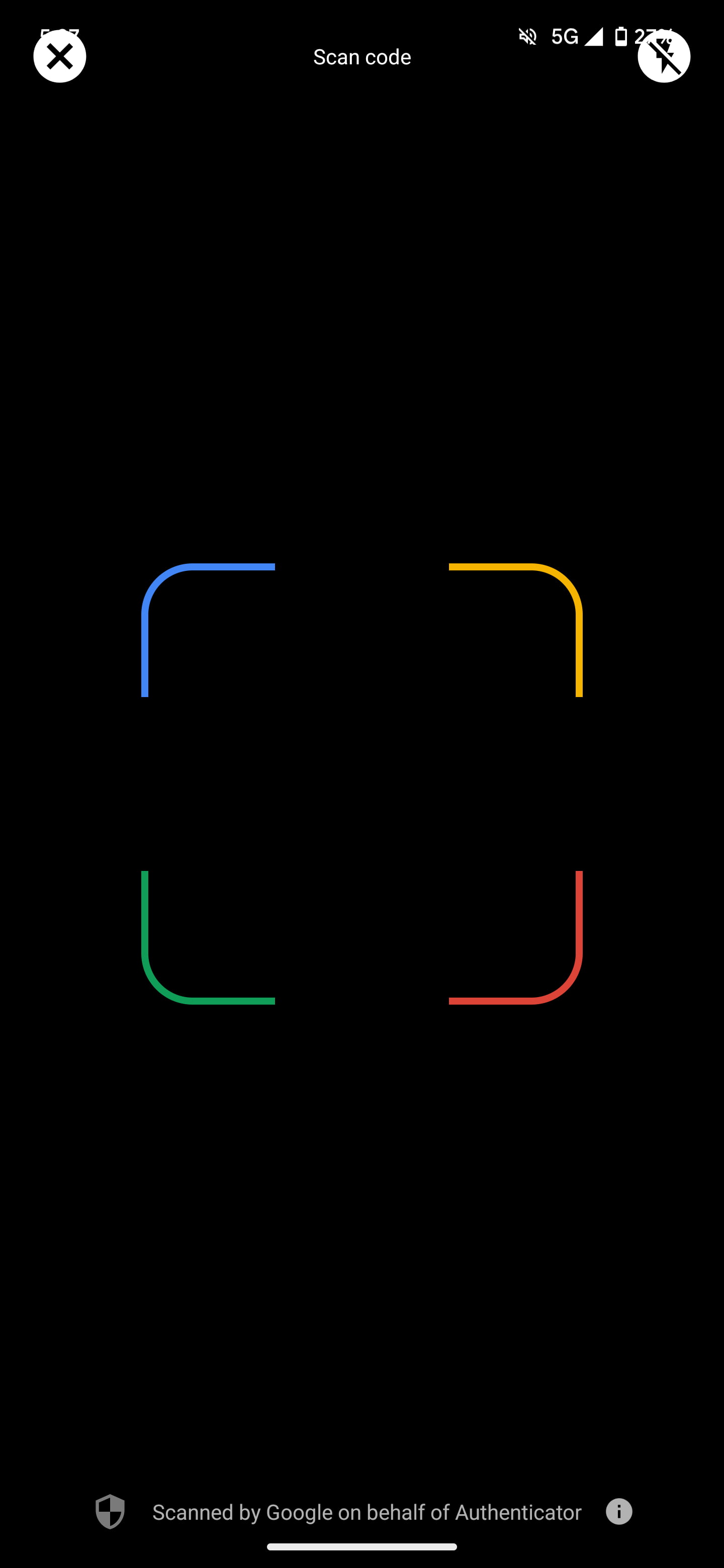
Հեռախոսը պահեք համակարգչի էկրանի դիմաց և QR կոդը տեղավորեք գունավոր անկյուններով շրջանակի կենտրոնում։ Ոչինչ նկարելու կամ հաստատելու կարիք չկա. ճիշտ կարդալուց հետո հավելվածն ինքնուրույն կանցնի հաջորդ էջ։
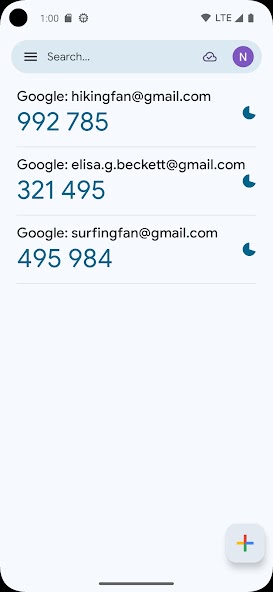
Սկանավորումից հետո Authenticator-ի ցանկում կհայտնվի Milon Bank Statements անունով տող և 6-նիշ կոդ։ Կոդը փոխվում է մոտավորապես յուրաքանչյուր 30 վայրկյանը մեկ։ Այդ 6 թվերը գրեք կայքի Authenticator կոդ դաշտում և սեղմեք Մուտք գործել։
←Այս 6 թվերըՕգտագործեք հենց «Milon Bank Statements» տողի կոդը։
A
Այլ տարբերակ․ ակտիվացում Setup key-ով
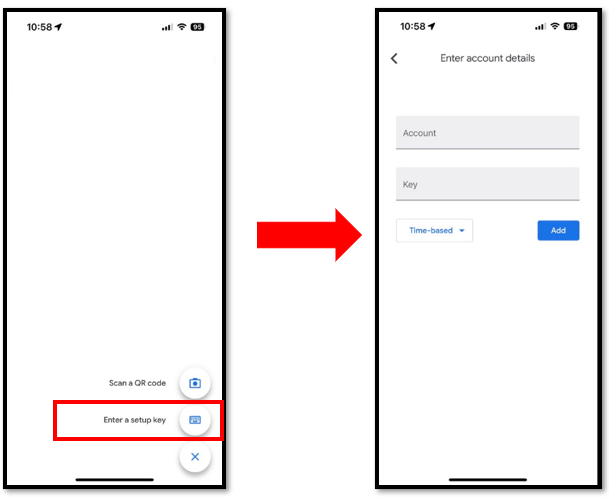
Օգտագործեք այս տարբերակը, եթե կայքը բացել եք հենց հեռախոսով կամ QR կոդը չի սկանավորվում։ QR-ի տակ սեղմեք Պատճենել, որպեսզի setup key-ը պատճենվի։ Հետո Authenticator-ում կատարեք նկարում ցուցադրված քայլերը։
+ կոճակից ընտրեք Enter a setup key։
Account դաշտում գրեք Milon Bank Statements։
Key դաշտում տեղադրեք կայքից պատճենած բանալին։
Ընտրեք Time-based և սեղմեք Add։
Հայտնված 6-նիշ կոդը գրեք կայքի Authenticator կոդ դաշտում։
Ձախ կողմում ընտրեք «Enter a setup key», իսկ աջ կողմում լրացրեք դաշտերը և սեղմեք «Add»։
Անվտանգություն․ QR կոդը, setup key-ը և 6-նիշ կոդը ոչ մեկին մի ուղարկեք։